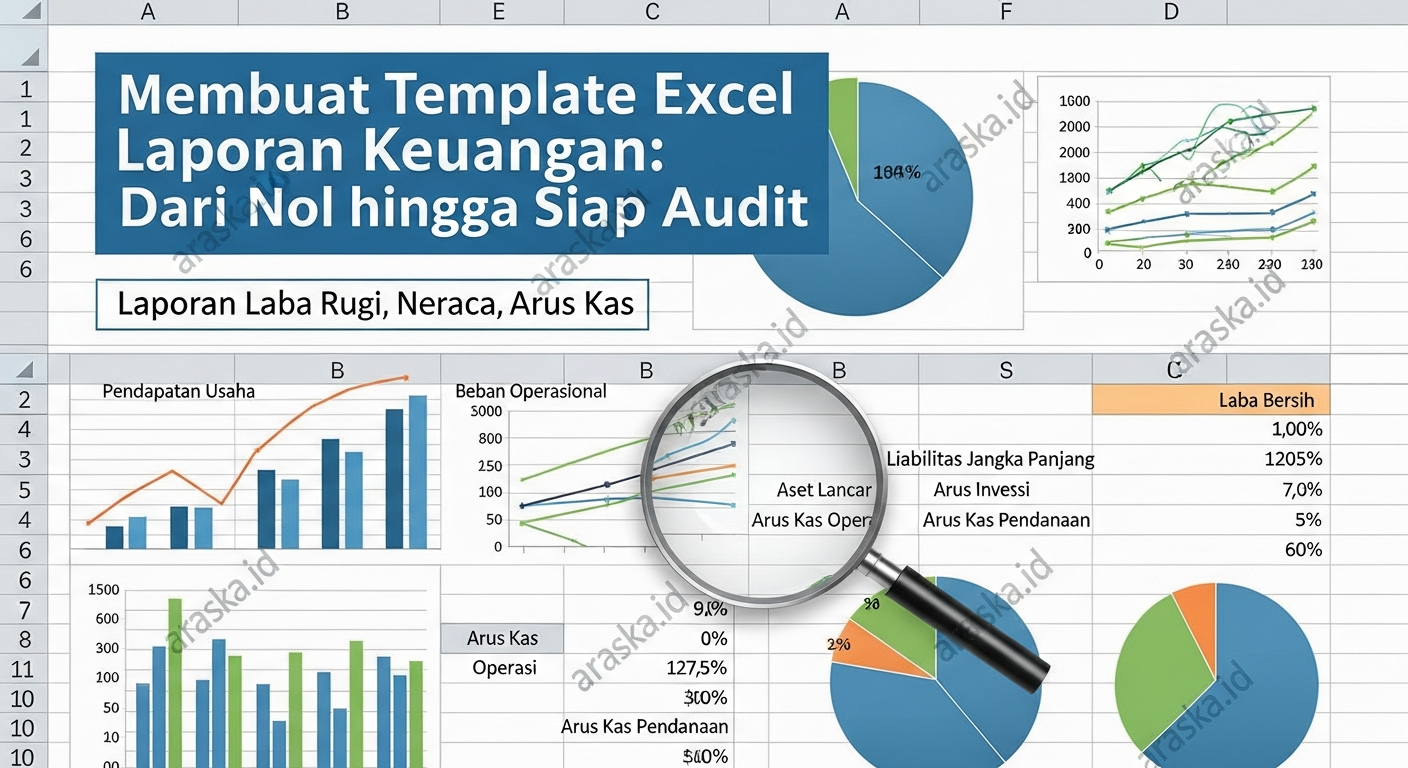
Mengelola keuangan dengan rapi adalah kunci kesuksesan setiap bisnis, baik skala kecil maupun besar. Salah satu alat paling praktis dan ekonomis untuk melakukan hal ini adalah Microsoft Excel. Dengan kemampuannya dalam mengolah data dan menggunakan rumus otomatis, Excel memungkinkan siapa pun membuat laporan keuangan profesional tanpa perlu software mahal. Artikel ini akan membahas langkah demi langkah cara membuat template Excel laporan keuangan — mulai dari nol hingga siap digunakan untuk keperluan audit.
1. Mengapa Menggunakan Excel untuk Laporan Keuangan
Sebelum membuat template, penting untuk memahami alasan mengapa Excel menjadi pilihan utama bagi banyak akuntan dan pelaku usaha:
- Fleksibilitas tinggi: Excel memungkinkan penyesuaian format sesuai kebutuhan bisnis.
- Fitur rumus dan pivot table membantu menghitung total, laba rugi, dan analisis tren secara otomatis.
- Mudah digunakan dan diakses, baik oleh pemula maupun profesional.
- Hemat biaya, karena tidak perlu membeli software akuntansi yang kompleks.
- Integrasi mudah dengan sistem lain, seperti CSV dari bank atau aplikasi POS.
Dengan kata lain, Excel memberikan kontrol penuh atas data keuangan tanpa memerlukan keterampilan pemrograman.
2. Komponen Utama Laporan Keuangan
Sebuah laporan keuangan standar terdiri dari beberapa elemen utama yang wajib ada di template Excel kamu:
- Neraca (Balance Sheet) – Menampilkan aset, kewajiban, dan ekuitas pemilik.
- Laporan Laba Rugi (Profit & Loss Statement) – Menggambarkan pendapatan, beban, dan laba bersih.
- Laporan Arus Kas (Cash Flow Statement) – Mencatat pergerakan uang masuk dan keluar.
- Catatan Keuangan (Notes to Financial Statements) – Menjelaskan rincian atau asumsi di balik data utama.
- Rekap Transaksi Harian atau Bulanan – Sumber data mentah yang menjadi dasar laporan keuangan.
Dengan menyusun komponen-komponen ini secara sistematis di Excel, kamu bisa menghasilkan laporan yang komprehensif dan siap untuk audit.
3. Langkah Membuat Template Excel dari Nol
Berikut panduan praktis membuat template laporan keuangan di Excel:
Langkah 1: Menentukan Struktur Data
Buat empat sheet utama:
- Transaksi
- Laba Rugi
- Neraca
- Arus Kas
Setiap sheet memiliki fungsi khusus, tetapi semuanya saling terhubung dengan rumus.
Langkah 2: Membuat Daftar Transaksi
Pada sheet “Transaksi”, buat kolom berikut:
- Tanggal
- Keterangan
- Kategori (Pendapatan/Beban/Aset/Kewajiban)
- Jumlah
- Metode Pembayaran
Gunakan Data Validation untuk membatasi pilihan kategori agar input lebih konsisten.
Langkah 3: Menambahkan Rumus Otomatis
Gunakan fungsi dasar Excel seperti:
=SUMIF()untuk menjumlahkan nilai berdasarkan kategori.=IF()untuk membuat logika sederhana, misalnya membedakan pendapatan dan beban.=VLOOKUP()atau=INDEX-MATCH()untuk menarik data antar sheet.=SUMPRODUCT()untuk analisis lebih kompleks seperti margin laba.
Langkah 4: Membuat Laporan Laba Rugi
Di sheet “Laba Rugi”, buat tabel seperti:
| Keterangan | Jumlah |
|---|---|
| Pendapatan | =SUMIF(Transaksi!C:C,”Pendapatan”,Transaksi!D:D) |
| Beban | =SUMIF(Transaksi!C:C,”Beban”,Transaksi!D:D) |
| Laba Bersih | =Pendapatan-Beban |
Kamu bisa menambahkan grafik batang atau garis untuk memvisualisasikan tren bulanan.
Langkah 5: Membuat Neraca
Bagi menjadi tiga bagian:
- Aset (Kas, Piutang, Inventaris)
- Kewajiban (Utang, Biaya Terutang)
- Ekuitas Pemilik
Gunakan rumus =SUM() untuk total masing-masing bagian, dan pastikan persamaan dasar akuntansi Aset = Kewajiban + Ekuitas selalu seimbang.
Langkah 6: Menyusun Arus Kas
Pisahkan arus kas menjadi tiga aktivitas:
- Operasional
- Investasi
- Pendanaan
Gunakan data dari sheet Transaksi dan kelompokkan berdasarkan jenis aktivitas.
4. Menambahkan Otomatisasi dan Desain Profesional
Agar template kamu terlihat profesional dan mudah digunakan:
- Gunakan Conditional Formatting untuk menyoroti saldo negatif.
- Tambahkan drop-down menu untuk kategori transaksi.
- Buat tabel dinamis (Pivot Table) untuk laporan bulanan otomatis.
- Gunakan warna lembut seperti biru atau abu-abu muda agar tidak membingungkan.
- Kunci cell dengan rumus menggunakan Protect Sheet, agar tidak terhapus secara tidak sengaja.
5. Menyiapkan Template untuk Audit
Supaya template kamu siap diaudit, pastikan hal-hal berikut:
- Data transparan – Semua rumus dan sumber data bisa dilacak.
- Nomor bukti transaksi – Tambahkan kolom ID unik untuk setiap transaksi.
- Tidak ada pengeditan manual di laporan utama – Semua angka berasal dari sheet Transaksi.
- Backup rutin – Simpan versi mingguan atau bulanan.
- Gunakan validasi data untuk mencegah kesalahan input.
Untuk tingkat lanjut, kamu dapat menambahkan sheet “Audit Trail” berisi riwayat perubahan (manual maupun otomatis) agar mudah dilacak saat pemeriksaan.
6. Tips Tambahan agar Laporan Lebih Akurat
- Hindari memasukkan data duplikat — gunakan fitur Remove Duplicates di Excel.
- Gunakan format tanggal yang konsisten, misalnya DD/MM/YYYY.
- Jika ada lebih dari satu pengguna, aktifkan Track Changes.
- Cadangkan file ke cloud (Google Drive, OneDrive) agar tidak hilang.
- Buat template terpisah untuk setiap tahun fiskal agar rapi dan mudah dicari.
7. Kesimpulan
Membuat template Excel laporan keuangan dari nol mungkin terdengar rumit, tetapi dengan struktur yang benar dan rumus otomatis, siapa pun bisa melakukannya. Template ini tidak hanya memudahkan pemantauan keuangan harian, tetapi juga meningkatkan transparansi dan akurasi saat menghadapi audit.
Dengan mengikuti langkah-langkah di atas, kamu bisa memiliki alat profesional berbasis Excel yang siap digunakan kapan saja — tanpa biaya lisensi tambahan, tanpa keahlian akuntansi mendalam, dan sepenuhnya dapat disesuaikan dengan kebutuhan bisnis kamu.
